Tampilkan postingan dengan label Windows. Tampilkan semua postingan

Sabtu, 03 Juli 2010

Cara Instalasi Windows XP

Windows XP Professional
Windows XP adalah suatu sistem pengoperasian (operating system) yang paling banyak dipakai sampai saat ini karena selain kemudahan dalam pemakaiannya Windows XP digunakan sebagai standarisasi pembelajaran yang di pakai oleh sekolahan-sekolahan dan perguruan tinggi pada umumnya.

Untuk melakukan penginstalan windows xp diperlukan ketelitian dan kesabaran dalam prosesnya karena memerlukan waktu yang lumayan lama.

Ada beberapa jenis windows xp diantaranya windows xp professional, Home Edition, Media Center Edition, Tablet PC Edition, Starter Edition, Professional x64 Edition, Professional 64-bit Edition For Itanium.

berikut langkah-langkah yang mudah dan lengkap cara menginstal windows xp :

1.
Siapkan CD WINDOWS XP

2.
Siapkan CD DRIVER MOTHERBOARD

3.
Atur bios terlebih dahulu agar prioritas bootingnya dimulai dari CD(DVD)-ROM, caranya:

a.
Masuk ke BIOS dengan menekan tombol Del, atau F1, atau juga F2.
Pilih menu Advanced Settings, kemudian carilah ‘Boot Priority’ atau yang sejenis.

b.
ubah pengaturanya, agar CDROM jadi urutan yang pertama kemungkinan pilihan ini ada 2 jenis

* menu ‘First boot priority’, ‘Second boot priority’ dll: Aturlah ‘First boot priority’ ke ‘CDROM’ dengan menekan tombol PgDn/Pgup (Page Down/Up) atau +/-.
Atur juga ‘Second boot priority’nya ke HDD0/HDD1.
* Jika menunya ‘Boot priority’: atur ke ‘CDROM, C, A’ atau ‘CDROM, A,

C.
dengan menekan tombol PgDn/Up.


Cara paling mudah instal windows xp
(lengkap dengan gambar):


gak usah di utak-atik biosnya. biarin aja bios diload masukin CD WINDOWSnya, lalu Restart komputer, trus tekan-tekan F8 atau F10 atau F11 (boleh dicoba satu-satu) nanti bakal muncul opsi boot selection. pilih aja yg ada 'bau' cd-nya. trus enter. selesai deh...ga pake repot-repot...

4.
Tunggu beberapa saat sampai muncul tulisan "press any key to boot from CD" seperti tampilan Seperti gambar di bawah ini


5. Tekan ENTER atau sembarang tombol, lalu proses instalasi akan mengecek hardware komputer anda, kemudian akan muncul tulisan "windows setup" seperti gambar dibawah ini


6. lalu file-file di dalam cd akan di load ke dalam komputer, kemudian akan muncul tampilan "welcome to setup" seperti gambar dibawah ini


7. Tekan "ENTER" untuk menginstal windows xp, "R" untuk repair system windows yang sebelumnya pernah terinstal, "F3" untuk keluar dari proses instalasi, lalu akan muncul (End User Licese Aggrement) seperti gambar di bawah ini


8. Tekan "F8" kemudian proses instalasi akan mencari dan membaca partisi hardisk anda, kemudian akan muncul semua partisi hardisk anda, seperti gambar di bawah ini


9. Tekan "ENTER" untuk langsung menginstal windows, "C" untuk membuat partisi hardisk anda, kapasitas partisi sesuai dengan kebutuhan anda, dalam satuan MB, selanjutnya jika anda membuat partisi dengan menekan tombol "C", maka akan muncul gambar seperti di bawah ini


10. Kemudian tuliskan kapasitas partisi yang ingin anda buat, seperti terlihat pada gambar diatas, sebagai contoh, misalkan kapasitas hardisk anda 40 GB, lalu anda ingin membagi dua, maka tuliskan 20000,jangan 20, karna partisi satuannya MB, tentunya anda mengerti kan...?? cat" 1GB = 1000 MB

11.
Kenudian tekan "ENTER" maka akan muncul gambar seperti dibawah ini


12. kemudian pilih "format the partition using the NTFS file system (Quick)" atau "format the partition using the NTFS file system (Quick)" lalu tekan "ENTER" maka akan muncul layar sepert gambar di bawah ini


13. Kemudian arahkan pointer pada posisi "unpartitioned space", lalu tekan "C" maka akan muncul gambar seperti gambar sebelumnya, dalam hal ini layar yang akan muncul seperti gambar sebelumnya menunjukan sisa partisi yang telah anda bagi, jika anda cuma membagi 2 partisi saja maka langsung tekan "ENTER" tapi jika anda ingin mempartisi lagi sisa hardisknya maka tinggal di bagi lagi aj, seperti langkah-langkah sebelumnya, mengertikan maksud saya....??
setelah selesai partisi ketika anda menekan "ENTER" seperti yang di jelaskan di atas, maka akan muncul gambar sperti gambar diatas, setelah itu arahkan poiter di posisi C: partition1 [New Raw], tapi biasanya sudah berada di posisi tersebut, maka anda tinggal menekan "ENTER" saja untuk proses instalasi windows, kemudian akan muncul proses format seperti gambar di bawah ini


14. Setelah selesai format, kemudian windows akan ,menyalin file untuk proses instalasi, seperti gambar di bawah ini


15. Setelah proses penyalinan selesai, secara otomatis komputer akan melakukan restart seperti gambar di bawah ini, dalam hal ini untuk mempercepat proses restart, anda bisa langsung menekan "ENTER"


16. Setelah itu akan muncul loading windows seperti gambar di bawah ini


17. selanjutnya proses instalasi windows di mulai 1..2..3...GOoooo muncul layar seperti gambar di bawah ini


18. selanjutnya tinggal menunggu, sambil ngopi jg bisa, biar lebih terinspirasi, eitssss, tp jangan kemana mana dulu, karna selanjutnya akan muncul layar seperti gambar di bawah ini


19. Langsung klik "NEXT" aja BOS...!!! lalu mucul lagi bos layar seperti gambar di bawah ini


20. Isi nama dan organisasinya, terserah BOS aja... lalu tekan "NEXT" kemudian akan muncul layar seperti gambar di bawah ini


21. Masukan serial nombernya, jangan sampe salah ya....!!! kemudian tekan "Next" selanjutnya akan muncul layar administrator, isi aja mau dinamain apa komputernya, terserah deeeehhhhh......
kalau mau pake pasword tinggal di isi juga paswordnya, terserah juga mo apa paswordnya.... lalu tekan "Next" maka muncul layar Date and Time Setting seperti gambar di bawah ini


22. Masukan settingan jam dan tanggal, tentukan juga time zone anda, untuk jakarta : pilih GMT+7 Klik "Next" lagi BOS.... setelah proses instalasi windows delanjutkan, seperti gambar di bawah ini


23. Silahkan Menunggu lumayan lama BOS,.... sampai muncul layar seperti gambar di bawah ini


24. Selanjutnya akan muncul layar work group or computer Domain,seperti gambar di bawah ini


25. jika komputer anda terhubung dengan sebuah domain, maka isikan nama domainnya, tapi jika komputer anda stand alone, maka pilih radio button yang paling atas, lalu tekan "Next"

26. Selanjutnya akan muncul display setting, seperti gambar di bawah ini, klik "OK" aja BOS....!!!


27. Kemudian windows akan mendeteksi tampilan optimal dari PC anda, seperti terlihat pada gambar di bawah ini, Klik "OK" aj BOS...!!!


28. Proses instalasi hampir selesai BOS..... selanjutnya akan muncul loading jendela windows seperti gambar di bawah ini


29. Selanjutnya anda akan dibawa masuk ke dalam windows untuk pertama kalinya seperti terlihat pada gambar di bawah ini, tekan "Next" aj BOS..


30. Selanjutnya akan muncul layar "Help Protect Your PC", seperti gambar di bawah ini, kemudian pilih "Not Right Now" lalu tekan "Next"


31. Kemudian komputer akan mengecek koneksi ke internet, seprti terlihat pada gambar di bawah ini, pilih "Yes" lalu tekan "Next"


32. Kemudian akan muncul pilihan aktivasi windows, seperti gambar di bawah ini, lalu tekan "Next"


33. Setelah itu akan muncul tampilan seperti gambar di bawah ini yang menunjukan pilihan untuk menambah pengguna komputer, Anda bisa memasukkan beberapa pengguna yang akan mengakses komputer Anda, Namun jika satu akun sudah cukup, atau Anda menginstall komputer untuk dipakai bergantian, cukup masukkan satu user kemudian klik "Next"

34. Proses instalasi windows selesai, kemudian akan muncul layar seperti gambar di bawah ini, klik "finish", maka proses instalasi selesai.....


35. Selesailah sudah semua.... kemudian perlahan masuk ke windowsnya seperti telihat pada gambar di bawah ini


36. Kemudian tinggal menginstal CD Driver Motherboad, dan perangkat pendukung lainnya....

Demikianlah langkah-langkah dan cara install windows xp lengkap berikut gambarnya..

Asal Mula Virus Komputer

Virus yang pertama kali muncul di dunia ini bernama [Elk Cloner] lahir kira-kira tahun 1981 di TEXAS A&M. Menyebar melalui disket Apple II yang ada operating systemnya. Sang perusak ini mendisplay pesan di layar : “It will get on all your disks-It will infiltrate your chips–yes it is Cloner!-It will stick to you like glue-It will modify RAM too-send in the Cloner!” Hi……………….

Nama “Virus” itu sendiiri baru diberkan setelah 2 tahun kelahirannya oleh Len Adleman pada 3 November 1983 dalam sebuah seminar yang ngebahas cara membuat virus and memproteksi diri dari virus. Tapi orang-orangorang sering menganggap bahwa virus yang pertama kali muncul adalah virus [Brain] yang justru lahir tahun 1986. Wajar aja, soalnya virus ini yang paling menggemparkan dan paling meluas penyebarannya karean menjalar melalui disket DOS yang waktu itu lagi ngetrend. Lahirnya juga bersamaan dengan [PC-Write Trojan] dan [Vindent]

Mulai saat itu, `virus mulai menguasai dunia. Perkembangannya mengerikan dan sangar banget ! berselang satu tahun muncul virus pertama yang menginfeksi file. Biasanya yang diserang adalah file yang berekstensi *.exe Virus ini bernama [suriv] termasuk dalam golongan virus “jerussalem”. Kecepatan penyebarannya cukup ‘menggetarkan hati’ untuk saat itu. Tapi virus ini ngga’ terlalu jahat ko’ soalnya virus ini menghantam dan menghajar mainframe-nya IBM ngga’ lama-lama, cuma setahun (eh setahun itu lama apa sebentar ya…?)

Tahun 1988, muncul serangan BESAR terhadap Machintosh oleh virus [MacMag] dan [scores] dan jaringan Internet dihajar habis-habisan oleh virus buatan Robert Morris. Tahun 1989 ada orang iseng yang ngirim file “AIDS information program” dan celakanya, begitu file ini dibuka, yang didapat bukannya info tentang AIDS, tapi virus yang mengenskrypsi harddisk dan meminta bayaran untuk kode pembukanya (hehehe…….. ada-ada aja cara orang nyari duit)

Sejak saat itu, penyebaran virus udah ngga’ keitung lagi. Akan tetapi dampak yang ditimbulkan ngga’ terlalu besar. Baru tahun 1995 muncul serangan besar-besaran. Ngga’ tanggung-tanggung, mereka nyerang perusahaan-perusahaan besar diantaranya Griffith Air Force Base, Korean Atomic Research Institute, NASA, IBM dan masih banyak PERUSAHAAN RAKSASA lain yang dianiaya oleh “INETRNET LIBERATION FRONT” di hari ~Thanksgiving~. Karena keberanian dan kedahsyatan serangan itu, tahun 1995 dijuluki sebagai tahunnya para Hacker dan Cracker.

Para Cracker memang tidak pernah puas. Setiap muncul sistem operasi atau program baru, mereka sudah siap dengan virus barunya. Kamu yang sering ngetik dengan MS Word mungkin pernah nemuin virus Titassic. Ini virus local asli Indonesia lho… and uniknya, virus ini ngingetin kita buat sholat tepat pada waktunya (waduh, alim juga ya..) Tapi jangan salah, virus macro yang punya judul [concept]ini juga bisa berhati jahat, sangar and ganas banget. Soalnya si alim yang jahat ini bakalan ngemusnahin 80% file-file data and program korbannya.

Nah, seiring dengan perkembangan teknologi, muncul virus pertama yang mengkombinasi virus macro dan worm. Namanya cukup manis [Melissa]. Tapi ngga’ semanis namanya, virus ini bakalan menyebar ke orang lain lewat E-Mail and yang paling menyakitkan, ia bakalan nyebar ke semua alamat E-Mail yang ada di address book-mu. Dan saat ini muncul jutaan virus yang bergentayangan ngga’ karuan di alam Internet.

Tanda-Tanda Komputer Kena Virus

Virus komputer merupakan hal yang sering mengganggu aktivitas Anda sehari-hari. Virus komputer biasanya menyebar tanpa sepengetahuan kita, dari satu komputer ke komputer yang lain. Salah satu media penyebaran virus komputer adalah melalui e-mail. Setelah Anda menjalankan attachment pada e-mail maka kadang-kadang Anda masih tidak sadar bahwa yang Anda jalankan tersebut adalah sebuah virus komputer.

Apa saja tanda-tanda atau indikator adanya virus komputer di komputer Anda? Silakan saja lihat beberapa tanda-tanda berikut ini.

  • Komputer Anda berjalan lebih lambat dari biasanya dan itu berlangsung secara konsisten.
  • Komputer tiba-tiba berhenti atau tidak merespon dan hal tersebut sering terjadi.
  • Komputer tiba-tiba restart atau crash dan ini terjadi beberapa menit sekali.
  • Komputer tiba-tiba restart dan tidak bisa berjalan normal kembali.
  • Aplikasi komputer tidak berjalan dengan semestinya.
  • Hardisk atau disk drive tidak bisa diakses.
  • Aktivitas print tidak bekerja dengan semestinya.
  • Sering terjadi pesan error yang aneh dan tidak biasanya.
  • Sering terlihat menu atau dialog box yang rusak.

Hal tersebut di atas merupakan gejala umum bahwa suatu komputer terinfeksi oleh virus komputer, tetapi itu bisa juga terjadi akibat dari gangguan pada hardware atau juga software. Solusi utamanya ialah dengan melakukan instalasi antivirus yang selalu up-to-date.

Mengenal Teknologi HARD DISK

Hardisk merupakan piranti penyimpanan sekunder dimana data disimpan sebagai pulsa magnetik pada piringan metal yang berputar yang terintegrasi. Data disimpan dalam lingkaran konsentris yang disebut track. Tiap track dibagi dalam beberapa segment yang dikenal sebagai sector. Untuk melakukan operasi baca tulis data dari dan ke piringan, harddisk menggunakan head untuk melakukannya, yang berada disetiap piringan. Head inilah yang selanjut bergerak mencari sector-sector tertentu untuk dilakukan operasi terhadapnya. Waktu yang diperlukan untuk mencari sector disebut seek time. Setelah menemukan sector yang diinginkan, maka head akan berputar untuk mencari track. Waktu yang diperlukan untuk mencari track ini dinamakan latency.

hd6.jpg

Harddisk merupakan media penyimpan yang didesain untuk dapat digunakan menyimpan data dalam kapasitas yang besar. Hal ini dilatar belakangi adanya program aplikasi yang tidak memungkinkan berada dalam 1 disket dan juga membutuhkan media penyimpan berkas yang besar misalnya database suatu instansi. Tidak hanya itu, harddisk diharapkan juga diimbangi dari kecepatan aksesnya. Kecepatan harddisk bila dibandingkan dengan disket biasa, sangat jauh. Hal ini dikarenakan harddisk mempunyai mekanisme yang berbeda dan teknologi bahan yang tentu saja lebih baik dari pada disket biasa. Bila tanpa harddisk, dapat dibayangkan betapa banyak yang harus disediakan untuk menyimpan data kepegawaian suatu instansi atau menyimpan program aplikasi. Hal ini tentu saja tidak efisien. Ditambah lagi waktu pembacaannya yang sangat lambat bila menggunakan media penyimpanan disket konvensional tersebut.

Sejarah Perkembangan Harddisk

Harddisk pada awal perkembangannya didominasi oleh perusahaan raksasa yang menjadi standard komputer yaitu IBM. Ditahun-tahun berikutnya muncul perusahaan-perusahaan lain antara lain Seagate, Quantum, Conner sampai dengan Hewlet Packard’s di tahun 1992. Pada awalnya teknologi yang digunakan untuk baca/tulis, antara head baca/tulisnya dan piringan metal penyimpannya saling menyentuh. Tetapi pada saat ini hal ini dihindari, dikarenakan kecepatan putar harddisk saat ini yang tinggi, sentuhan pada piringan metal penyimpan justru akan merusak fisik dari piringan tersebut.

hd1.jpg

Gambar 1 : Evolusi Teknologi Hardisk Menurut IBM

Dari gambar tersebut dapat dilihat dari tahun 1984 sampai dengan 2006 mendatang, perkembangan teknologi penyimpanan data berkembang cepat. Mulai dari ukuran mikro untuk penggunaan laptop sampai ukuran normal untuk penggunaan PC Desktop.

Trend Perkembangan HardDisk

Trend perkembangan harddisk dapat kita amati dari beberapa karakteristik berikut :

a. Kerapatan Data/Teknologi Bahan

Merupakan ukuran teknologi bahan yang digunakan seberapa besar bit data yang mampu disimpan dalam satu satuan persegi. Dalam hal kerapatan data dari awal sampai sekarang terjadi evolusi yang sangat kontras. Pada awal perkembangannya kerapannya sekitar 0.004 Gbits/in2 tetapi pada tahun 1999 labortorium IBM sudah ada sekitar 35.3 Gbits/in2. Tetapi menurut www.bizspaceinfotech.com akan diperkenalkan apa yang dinamakan TerraBit density. Harddisk pada awal perkembangannya, bahan yang digunakan sebagai media penyimpan adalah iron oxide. Tetapi sekarang banyak digunakan media thin film. Media ini merupakan media yang lebih banyak menyimpan data dari pada iron oxide pada luasan yang sama dan juga sifatnya yang lebih awet.

b. Struktur head baca/tulis

Head baca/tulis merupakan perantara antara media fisik dengan data elektronik. Lewat head ini data ditulis ke medium fisik atau dibaca dari medium fisik. Head akan mengubah data bit menjadi pulsa magnetik dan menuliskannya ke medium fisik. Pada proses pembacaan data prosesnya merupakan kebalikannya.

hd2.jpg

Gambar 2 Desain karakteristik kebanyakan head baca/tulis

Proses baca tulis data merupakan hal yang sangat penting, oleh karena itu mekanismenya juga perlu diperhatikan. Dalam pendahuluan sebelumnya terdapat perbedaan letak fisik head dalam operasinya. Dulu head bersentuhan fisik dengan metal penyimpan. Kini antara head dan metal penyimpan sudah diberi jarak. Bila head bersentuhan dengan metal penyimpan, hal ini akan menyebabkan kerusakan permanen fisik, head yang aus, tentu saja panas akibat gesekan. Apalagi teknologi sekarang kecepatan putar harddisk sudah sangat cepat. Selain itu teknologi head harddiskpun juga mengalami evolusi. Evolusi head baca/tulis harddisk : Ferrite head, Metal-In-Gap (MIG) head, Thin Film (TF) Head, (Anisotropic) Magnetoresistive (MR/AMR) Heads, Giant Magnetoresistive (GMR) Heads dan sekarang yang digunakan adalah Colossal Magnetoresistive (CMR) Heads. Ferrite head, merupakan teknologi head yang paling kuno, terbuat dari inti besi yang berbentuk huruf U dan dibungkus oleh lilitan elektromagnetis. Teknologi ini diimplementasikan pada pertengahan tahun 1980 pada harddisk Seagate ST-251. Kebanyakan terdapat pada harddisk yang ukurannya kurang dari 50MB. Metal-In-Gap (MIG), merupakan penyempurnaan dari head Ferrite. Biasanya digunakan pada harddisk yang ukurannya 50MB sampai dengan 100MB. Thin Film (TF) heads, berbeda jauh dengan jenis head sebelumnya. Head ini dibuat dengan proses photolothografi seperti yang digunakan pada pembuatan prosessor. (Anisotropic) Magnetoresistive (MR/AMR) Heads, head ini digunakan untuk membaca saja. Untuk penulisannya digunakan head jenis Thin Film. Diimplementasikan pada harddisk ukuran 1GB sampai dengan 30GB. Giant Magnetoresistive (GMR) Heads, merupakan penemuan dari peneliti Eropa Peter Gruenberg and Albert Fert. Digunakan pada harddisk ukuran besar seperti 75GB dan kerapatan tinggi sekitar 10 Gbits/in2 sampai dengan 15 Gbits/in2.

Karena teknologi Giant Magnetoresistive (GMR) mulai ditarik dari pasaran, sebagai penggantinya adalah Colossal Magnetoresistive (CMR).

Kecepatan Putar Disk

Kecepatan putar pada jaman awal sekitar 3600RPM. Dengan semakin berkembangnya teknologi, kecepatan putar ditingkatkan menjadi 4500RPM dan 5400RPM. Karena kebutuhan media penyimpan yang mempunyai kemampuan tinggi dibuatlah dengan kecepatan 7200RPM yang digunakan pada harddisk SCSI.

Berikut tabel kecepatan harddisk yang diaplikasikan pada berbagai jenis interface yang berberda :

hd3.jpg

3. Kapasitas

Kapasitas harddisk pada saat ini sudah mencapai orde ratusan GB. Hal ini dikarenakan teknologi bahan yang semakin baik, kerapatan data yang semakin tinggi. Teknologi dari Western Digital saat ini telah mampu membuat harddisk 200GB dengan kecepatan 7200RPM. Sedangkan Maxtor dengan Maxtor MaxLine II-nya yaitu harddisk berukuran 300GB dengan kecepatan 5400RPM. Beriringan dengan transisi ke ukuran harddisk yang lebih kecil dan kapasitas yang semakin besar terjadi penurunan dramatik dalam harga per megabyte penyimpanan, membuat hardisk kapasitas besar tercapai harganya oleh para pemakai komputer biasa. hd4.jpg Gambar 3 Sistem kontrol head Pada tiap piringan penyimpan terdapat satu head. Untuk menjangkau tengah pinggir piringan digunakan sliders sebagai perantaranya.

hd5.jpg

Teknologi Harddisk masadepan

Harddisk dimasa mendatang salah satunya dititik beratkan pada kecepatan akses dan kapasitasnya. Hal ini dapat dilakukan dengan mereduksi komponen mekanis dari fisik harddisknya. Komponen mekanis yang tidak mampu bekerja pada frekuensi tinggi digeser dengan komponen yang bersifat elektris yang mampu bekerja dalam orde MHz bahkan GHz.

Dapat dilihat saat ini sudah dirilis berbagai macam media penyimpan elektronis dalam bentuk kecil. Misalnya USB Drive dan MultiMedia Card. Bila nantinya teknologi ini diterapkan dan dapat harganya terjangkau, kemampuan komputer dari sisi kecepatan akses baca/tulis media penyimpan akan meningkat pesat. Otomatis kemampuan PC Server untuk melayani request dari client akan meningkat.

Berikut Ini Beberapa Rangkuman Referensi Singkat Mengenai Hard Disk ;

INTERFACE HARD DISK IDE (Integrated Drive Electronics) ;

standar lama yang masih ada. Murah, dan terintegrasi dengan MB merupakan alasan teknologi ini teta p ada.Jumlah IDE ada 4 buah tiap MBKoneksi dengan kabel pipih 80 pininterface yang bottleneck dan menghambat panas

SCSI (Small Computer Standard Interface)

Kecapatan 160 mb/detik Jenis SCSI (SCASI I, Wide SCSI, Ultra wide)Menggunakan card tersendiriMB teknologi baru sudah menyertakan card SCSInya .

SCSI biasanya digunakan untuk system server, yang menuntut kinerja tinggi Sistem SCSI dikenal dengan teknologi RAID,sistem penyusunan, penulisan, keamanan dengan beberapa HD.

RAID (Redudancy Array of Independent Disk), merupakan sekumpulan diskdrive yang dianggap oleh OS sebagai drive tunggal.Recovery dan security menjadi prioritas.

Pemasangan Harddisk

Kabel IDE terdapat strip warna merah Power supply ditancapkan bersebelahan atau sejajar dengan warna merah pada kabel IDEJika salah komputer tidak akan bootingLakukan deteksi HD lewat BIOS

Proses Baca Hardisk

Saat sebuah sistem operasi mengirimkan data kepada hard drive untuk direkam, drive tersebut memproses data tersebut menggunakan sebuah formula matematikal yang kompleks yang menambahkan sebuah bit ekstra pada data tersebut.Bit tersebut tidak memakan tempat: Di kemudian hari, saat data diambil, bit ekstra tersebut memungkinkan drive untuk mendeteksi dan mengkoreksi kesalahan acak yang disebabkan oleh variasi dari medan magnet di dalam drive tersebut. Kemudian, drive tersebut menggerakkan head melalui track yang sesuai dari platter tersebut. Waktu untuk menggerakkan head tersebut dinamakan “seek time”. Saat berada di atas track yang benar, drive menunggu sampai platter berputar hingga sector yang diinginkan berada di bawah head. Jumlah waktu tersebut dinamakan “drive latency”. Semakin pendek waktu `seek` dan `latency`, semakin cepat drive tersebut menyelesaikan pekerjaannya. Saat komponen elektronik drive menentukan bahwa sebuah head berada di atas sector yang tepat untuk menulis data, drive mengirimkan pulsa elektrik pada head tersebut. Pulsa tersebut menghasilkan sebuah medan magnetik yang mengubah permukaan magnetik pada platter. Variasi yang terekam tersebut sekarang mewakili sebuah data. Membaca data memerlukan beberapa proses perekaman. Drive memposisikan bagian pembaca dari head di atas track yang sesuai, dan kemudian menunggu sector yang tepat untuk berputar di atasnya. Saat spektrum magnetik tertentu yang mewakili data Anda pada sector dan track yang tepat berada tepat di atas head pembaca, komponen elektronik drive mendeteksi perubahan kecil pada medan magnetik dan mengubahnya menjadi bit. Saat drive tersebut selesai mengecek error pada bit dan membetulkannya jika perlu, ia kemudian mengirimkan data tersebut pada sistem operasi.

hd8.jpg

Sectors dan Tracks

Tracks adalah bagian dari sepanjanjang keliling lingkaran dari luar sampai ke dalam.Sedangkan sector adalah bagian dari tracks.Sectors memiliki jumlah bytes yang sudah diatur.

Ada ribuan sector dalam HD

1 sectors normalnya menyimpan 512 byte informasi

hd7.jpg

Bahan Pembuat Hardisk

Saat ini hd dibuat dengan teknologi material media magnetik disebut thin film.Lebih rapat, masa pakainya, kecil, ringan dari bahan oxide

hd10.jpg

Mekanisme Kerja Hard Disk

Proses baca tulis dilakukan oleh lengan hd dengan media Fisik magnetikHead hardisk melakukan konversi bits ke pulse magnetik dan menyimpannya ke dalam platters, dan mengembalikan data jika proses pembacaan dilakukan Hard disk memiliki “Hard platter” yang berfungsi untuk menyimpan medan magnet.Pada dasarnya cara kerja hard disk adalah dengan menggunakan teknik perekaman medan magnet. Cara kerja teknik magnet tersebut memanfaatkan Iron oxide (FeO) atau karat dari besi, Ferric oxide (Fe2O3) atau oxida lain dari besi. 2 oxida tersebut adalah zat yang bersifat ferromagnetic , yaitu jika didekatkan ke medan magnet maka akan ditarik secara permanen oleh zat tersebut.

Cara Mengembalikan Data Yang Terhapus

Apakah Anda pernah secara tidak sengaja menghapus file Anda, kemudian sudah meng-empty recycle bin? Atau Anda telah mem-format hard disk tapi ingin data Anda kembali? Atau data hilang / rusak karena virus? Atau karena komputer mati atau restart tiba-tiba? Ada cara untuk mengembalikan data yang hilang, yaitu dengan satu software yang sangat lengkap, yaitu Ontrack EasyRecovery Professional. Inilah cara-cara mengembalikan data Anda yang hilang .
Pertama Anda harus download dulu software tersebut, silakan klik di sini untuk download software Ontrack Easy Recovery Professional. Software ini menyediakan sebuah solusi yang sangat komplit sehubungan dengan data yang hilang atau urusan recovery data yang hilang karena:

1. Virus.
2. Sektor yang tidak terbaca
3. Kesalahan aplikasi, system, atau shut down yang tidak normal.
4. Kerusakan pada critical area.
5. Ter-format
6. Penyebab lain yang memungkinkan hilangnya data.

Software ini di-install pada Windows 98 SE, Me, 2000, or XP, dan dapat me-recover data untuk pada semua sistem windows. Software ini memiliki empat feature utama, yaitu:

1. Disk Diagnostics, yaitu tool untuk mengecek kondisi hardisk Anda apakah masih bagus atau tidak.
2. Data Recovery, yaitu tool untuk mengembalikan data / file karena terhapus, terformat, dan sebagainya.
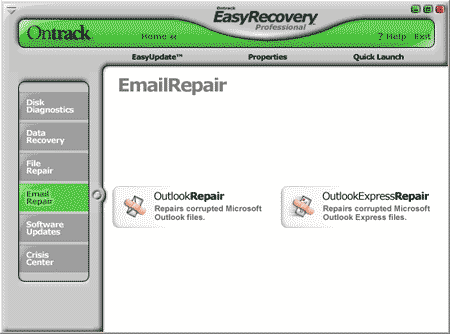
3. Email Repair, yaitu tool untuk mengembalikan data email Outlook Express yang terhapus atau rusak.
4. File Repair, yaitu tool untuk memperbaiki data / file Microsoft Word, Excel, Access, PowerPoint, dan ZIP (winzip) file yang rusak karena virus atau sebab lain.

Mari kita lihat satu per satu fasilitas yang ada dalam software ini.
1. Disk Diagnostics


Data hilang - Disk Diagnostics
Tool yang ada dalam Disk Diagnostics ini adalah:

* Data Advisor, untuk membuat disket recovery.
* Drive Tests, untuk mengetes kondisi fisik dari hard disk (disk drive).
* Jumper Viewer, untuk melihat posisi jumper pada hard disk.
* Partition Tests, untuk mengecek kondisi partisi hardisk.
* Size Manager, untuk melihat kapasitas hard disk
* SMART Tests, digunakan untuk mengetes kondisi Self-Monitoring, Analysis and Reporting Technology pada suatu hardisk.

2. Data Recovery
Data hilang - data recovery


Tool-tool yang ada dalam Data Recovery ini adalah:

* Advanced Recovery, untuk mencari data yang sudah tidak dapat di-recover dengan tool lain, yaitu karena ter-format, ter-partisi, virus, atau hal lain.
* Deleted Recovery, untuk mencari data yang sudah dihapus. Ini adalah tool yang paling sering dipakai penulis.
* Format Recovery, untuk mencari data pada hard disk yang sudah di-format.
* Raw Recovery, untuk mencari file yang hilang berdasarkan signature.
* Resume Recovery, semua proses recovery dapat dihentikan sementara dan dilanjutkan pada lain waktu.
* Emergency Media, untuk membuat disket atau CD yang digunakan untuk me-recover data / file hilang.

3. Email Repair, digunakan untuk mengembalikan data email Outlook dan Outlook Express yang hilang.


Data hilang - email repair
4. File Repair, digunakan untuk mengembalikan file-file Microsoft Office dan ZIP yang rusak. Tool ini dapat memperbaiki file Microsoft Word, Excel, Access, PowerPoint, dan ZIP (winzip) file yang corrupt / rusak karena virus atau sebab lain.
Data hilang - file repair


Data atau file yang hilang lebih sulit di-recover jika:

1. Anda menambahkan file baru setelah Anda menghapus atau memformat hard disk.
2. Anda menggunakan FAT32 dalam Windows XP.

Demikian cara mengembalikan data yang hilang dengan software EasyRecovery Professional. Semoga data Anda bisa diselamatkan.

Apa Itu 7 Layer OSI dalam Jaringan


Pengantar Model Open Systems Interconnection(OSI)

Model Open Systems Interconnection (OSI) diciptakan oleh International Organization for Standardization (ISO) yang menyediakan kerangka logika terstruktur bagaimana proses komunikasi data berinteraksi melalui jaringan. Standard ini dikembangkan untuk industri komputer agar komputer dapat berkomunikasi pada jaringan yang berbeda secara efisien.

Model Layer OSI

osigroupedlayers.gif

Terdapat 7 layer pada model OSI. Setiap layer bertanggungjawwab secara khusus pada proses komunikasi data. Misal, satu layer bertanggungjawab untuk membentuk koneksi antar perangkat, sementara layer lainnya bertanggungjawab untuk mengoreksi terjadinya “error” selama proses transfer data berlangsung.
Model Layer OSI dibagi dalam dua group: “upper layer” dan “lower layer”. “Upper layer” fokus pada applikasi pengguna dan bagaimana file direpresentasikan di komputer. Untuk Network Engineer, bagian utama yang menjadi perhatiannya adalah pada “lower layer”. Lower layer adalah intisari komunikasi data melalui jaringan aktual.

“Open” dalam OSI

open.gif“Open” dalam OSI adalah untuk menyatakan model jaringan yang melakukan interkoneksi tanpa memandang perangkat keras/ “hardware” yang digunakan, sepanjang software komunikasi sesuai dengan standard. Hal ini secara tidak langsung menimbulkan “modularity” (dapat dibongkar pasang).

Modularity

“Modularity” mengacu pada pertukaran protokol di level tertentu tanpa mempengaruhi atau merusak hubungan atau fungsi dari level lainnya.
Dalam sebuah layer, protokol saling dipertukarkan, dan memungkinkan komunikasi terus berlangsung. Pertukaran ini berlangsung didasarkan pada perangkat keras “hardware” dari vendor yang berbeda dan bermacam-macam alasan atau keinginan yang berbeda.

Modularity

modularity_1.gif
Seperti contoh Jasa Antar/Kurir. “Modularity” pada level transportasi menyatakan bahwa tidak penting, bagaimana cara paket sampai ke pesawat.
modularity_2.gif
Paket untuk sampai di pesawat, dapat dikirim melalui truk atau kapal. Masing-masing cara tersebut, pengirim tetap mengirimkan dan berharap paket tersebut sampai di Toronto. Pesawat terbang membawa paket ke Toronto tanpa memperhatikan bagaimana paket tersebut sampai di pesawat itu.

7 Layer OSI

Model OSI terdiri dari 7 layer :

  • Application
  • Presentation
  • Session
  • Transport
  • Network
  • Data Link
  • Physical

Apa yang dilakukan oleh 7 layer OSI ?

osilayer.gif


Ketika data ditransfer melalui jaringan, sebelumnya data tersebut harus melewati ke-tujuh layer dari satu terminal, mulai dari layer aplikasi sampai physical layer, kemudian di sisi penerima, data tersebut melewati layer physical sampai aplikasi. Pada saat data melewati satu layer dari sisi pengirim, maka akan ditambahkan satu “header” sedangkan pada sisi penerima “header” dicopot sesuai dengan layernya.

Model OSI

Tujuan utama penggunaan model OSI adalah untuk membantu desainer jaringan memahami fungsi dari tiap-tiap layer yang berhubungan dengan aliran komunikasi data. Termasuk jenis-jenis protoklol jaringan dan metode transmisi.

Model dibagi menjadi 7 layer, dengan karakteristik dan fungsinya masing-masing. Tiap layer harus dapat berkomunikasi dengan layer di atasnya maupun dibawahnya secara langsung melalui serentetan protokol dan standard.

Model OSI

Keterangan

osilayers_1.gif

Application Layer: Menyediakan jasa untuk aplikasi pengguna. Layer ini bertanggungjawab atas pertukaran informasi antara program komputer, seperti program e-mail, dan service lain yang jalan di jaringan, seperti server printer atau aplikasi komputer lainnya.

osilayers_2.gif

Presentation Layer: Bertanggung jawab bagaimana data dikonversi dan diformat untuk transfer data. Contoh konversi format text ASCII untuk dokumen, .gif dan JPG untuk gambar. Layer ini membentuk kode konversi, translasi data, enkripsi dan konversi.

osilayers_3.gif

Session Layer: Menentukan bagaimana dua terminal menjaga, memelihara dan mengatur koneksi,- bagaimana mereka saling berhubungan satu sama lain. Koneksi di layer ini disebut “session”.

osilayers_4.gif

Transport Layer: Bertanggung jawab membagi data menjadi segmen, menjaga koneksi logika “end-to-end” antar terminal, dan menyediakan penanganan error (error handling).

osilayers_5.gif

Network Layer: Bertanggung jawab menentukan alamat jaringan, menentukan rute yang harus diambil selama perjalanan, dan menjaga antrian trafik di jaringan. Data pada layer ini berbentuk paket.

osilayers_6.gif

Data Link Layer: Menyediakan link untuk data, memaketkannya menjadi frame yang berhubungan dengan “hardware” kemudian diangkut melalui media. komunikasinya dengan kartu jaringan, mengatur komunikasi layer physical antara sistem koneksi dan penanganan error.

osilayers_7.gif

Physical Layer: Bertanggung jawab atas proses data menjadi bit dan mentransfernya melalui media, seperti kabel, dan menjaga koneksi fisik antar sistem.

Posting Terbaru

 
Kumpulan Tutorial TKJ Copyright © 2009 Blogger Template Designed by Bie Blogger Template